|

"НАШЕТО ДЕТСТВО" е некомерсиален проект, посветен на детството на хората от 1960-90-те години.
Той бе започнат от Вл. Кромбърг и Данаил Филипов. Сайтът стартира през м. октомври-декември 2006 год. и беше пуснат в мрежата на 12.01.2007 год. (което се счита за рождения му ден) "Нашето детство" придоби сегашния си вид благодарение на усилията на всички негови приятели!
| « Октомври 2026 » |
|---|
| Пн | Вт | Ср | Чт | Пт | Сб | Нд |
|---|
| | 1 | 2 | 3 | 4 | | 5 | 6 | 7 | 8 | 9 | 10 | 11 | | 12 | 13 | 14 | 15 | 16 | 17 | 18 | | 19 | 20 | 21 | 22 | 23 | 24 | 25 | | 26 | 27 | 28 | 29 | 30 | 31 | |
Бърза връзка с част от екипа:
Администратори:
admin,
dani,
freja,
isi,
ssi,
Зико
InternalError (BehindTheMirror, tpl) (почетен админ)
Редактори:
marulka,
eli,
zverche,
Чудакът от 6-ти Б,
donaddt,
Надя,
regina,
Боряна,
Айви,
tivesto,
катя милушева,
Cvetan,
Simpra,
Anakin Skywalker,
boysta3,
Цонка,
Лилия,
kitten,
Svilena,
Подкожурница,
Калисто
Страница във Фейсбук:
Група "Нашето Детство"
|
Как се добавя статия? - 1
|
|
|
Тук ще се опитам стъпка по стъпка да обясня как всеки регистрирал се в
сайта "Нашето детство" най-лесно може да добави своя статия. От дълго
време трябваше да се появи подобно обяснение, но все не стигаше време,
а така също и подход. Надявам се всичко да стане ясно!
Стъпка 1: Влизане в сайта.
Вероятно, всеки, достигнал до това вече знае що е регистрация, акаунт
или подобни съвременни измишльотини. Сайтът е така организиран, че
писането и публикуването на статии в него могат да бъдат направени след
регистрация.
И така, първото нещо, което трябва да направите е да "влезнете в сайта"

В полето име написвате името (ника) си; в полето парола - ами паролата си 😄 (Малко по-добре тази и предходните стъпки са обяснени на http://nashetodetstvo.com/help/help.htm)
Ще се отвори т.н. ваш личен панел:

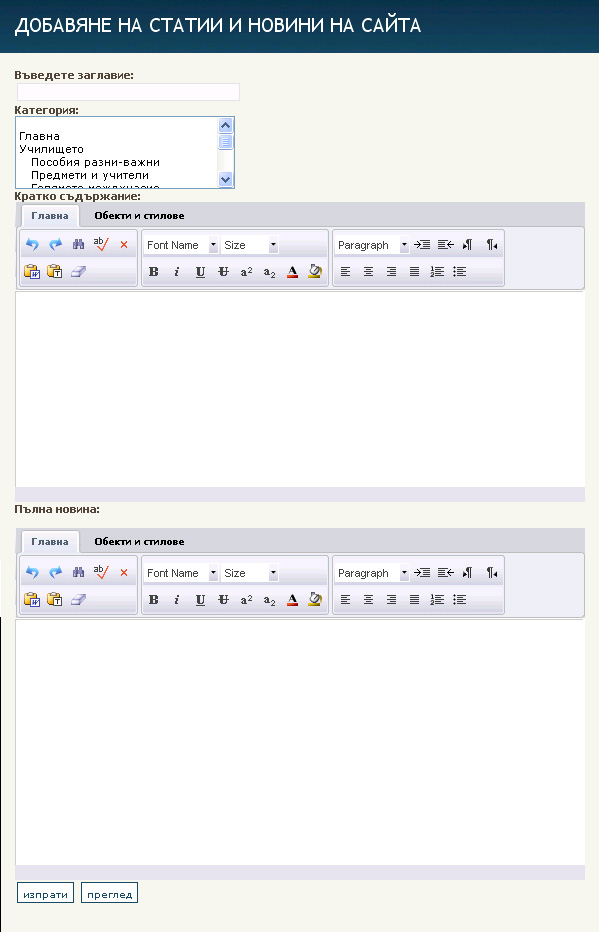
В момента ни интересува връзката "Добави статия". Трябва да натиснете върху нея. Ще се отвори нова страница, която изглежда така:
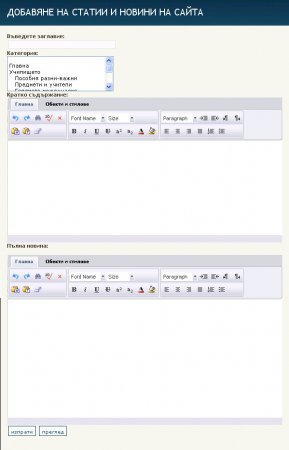
Стъпка 2: Добавяне на текста на статията
Добавянето на текста на бъдещата статия се осъществява чрез т.н. "визуален редактор". Това е програма, която поне по идея би трябвало да може да бъде схваната "интуитивно". Но за да е по-ясно, да започнем едно по едно:
Стъпка 2.1: Въвеждане на заглавие
Първо е необходимо да въведете Заглавие на статията (новината). Това поле - под "Въведете заглавие:" е задължително
за попълване! Ако не бъде попълнено след завършване на всички операции
системата ще ви съобщи, че сте допуснали грешка и...  ще ви върне
отначало. ще ви върне
отначало.
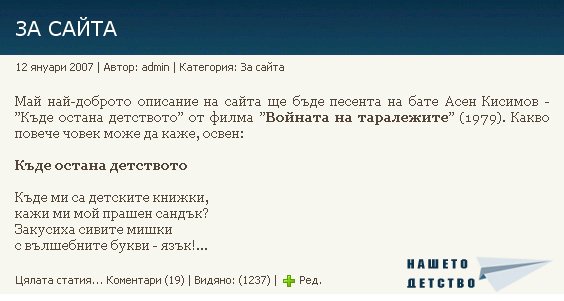
Заглавието ще бъде изобразено накрая като заглавие 😏 на статията, например:
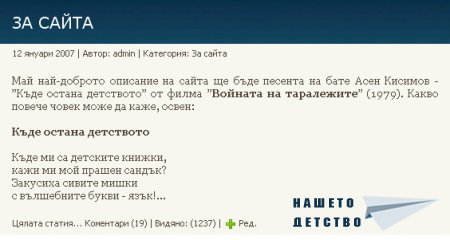
(В случая "За сайта" е заглавието).
Стъпка 2.2: Избор на категория
Категория е раздел от сайта, в който ще се появи самата статия. За да
изберете категория е необходимо да щракнете (кликнете върху нея). За
тези, които не искат да се тормозят, могат да прескочат тази стъпка;
хората, работещи в сайта ще изберат необходимото.
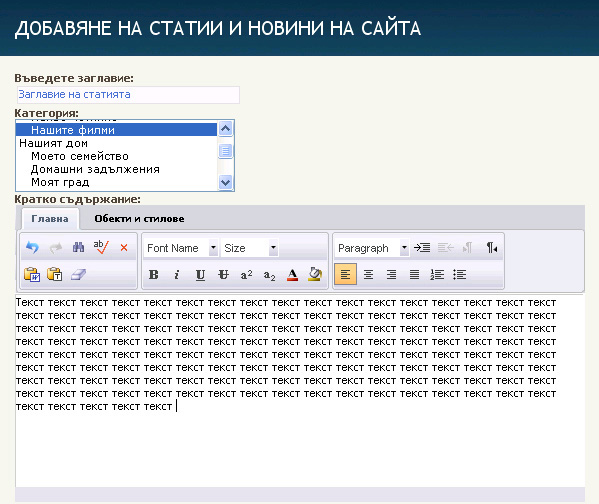
Стъпка 2.3: Въвеждане на самия текст.
Текста на статията се въвежда в широкото поле на визуалния редактор под надписа "Кратко съдържание:".
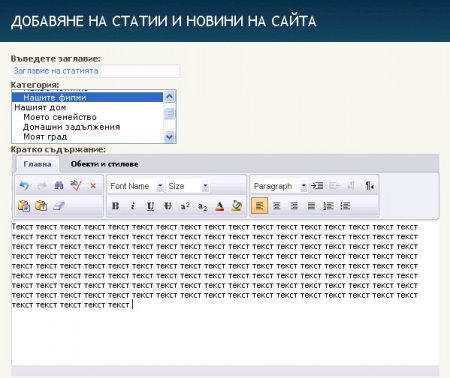
За какво служат двете дублиращи се полета "Кратко съдържание" и "Пълна новина (съдържание)"?
Необходимостта от това е практична - статиите имат две части, за да могат да бъдат изобразявани по два различни начина. Т.н. "Кратко съдържание" излиза на главна страница или може да бъде само аноннс. В т.н. "Пълна новина (съдържание)"
на статията се помества не само самата статия, а така също и
коментарите към нея и някои допълнителни, да ги наречем "екстри". Иначе
казано, "Пълнато новина" е изцяло функциониращата страница.
Ако не въведете "Пълна новина" - няма страшно! Автоматично се
самосъздава "Пълна новина". (Или отново: по-напредналите в сайта ще
коригират, ако има нещо за коригиране.)
Как се форматира (оформя) текста?
На този въпрос по-подробно ще отговоря, само ако се наложи!
Стъпка 3: Добавяне на изоражение към статията
За да добавите изображение към вашата статия е необходимо първо да
"стигнете" до програмката (файлов мениджър, на технически език), която
зарежда файлове на сайта. Всъщност не е толкова трудно.
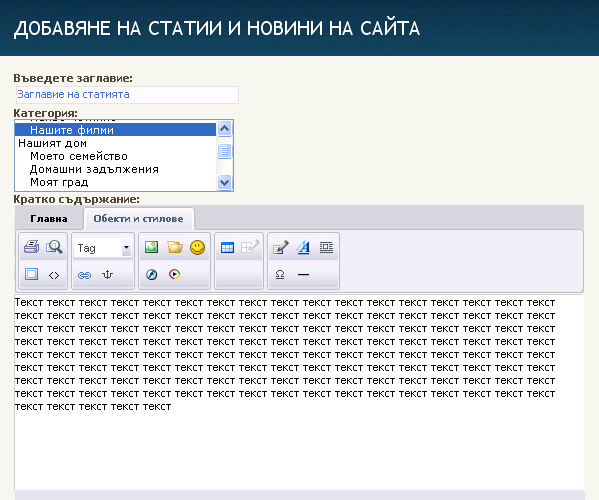
Стъпка 3.1: Смяна на "прозорците" на визуалния редактор
Най-отгоре в лентата на визуалния редактор има две връзки: "Главна" и
"Обекти и стилове". Необходимо е да натиснете "Обекти и стилове". При
това изгледа ще се промени така:
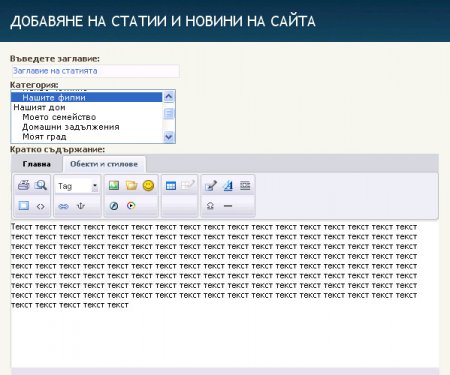
Стъпка 3.2: Зареждане на файловия мениджър и самата картинка.
Намерете следната икона
 и натиснете върху нея. и натиснете върху нея.
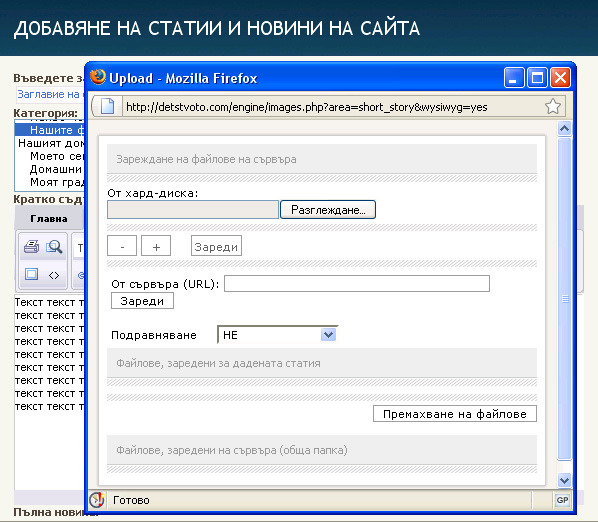
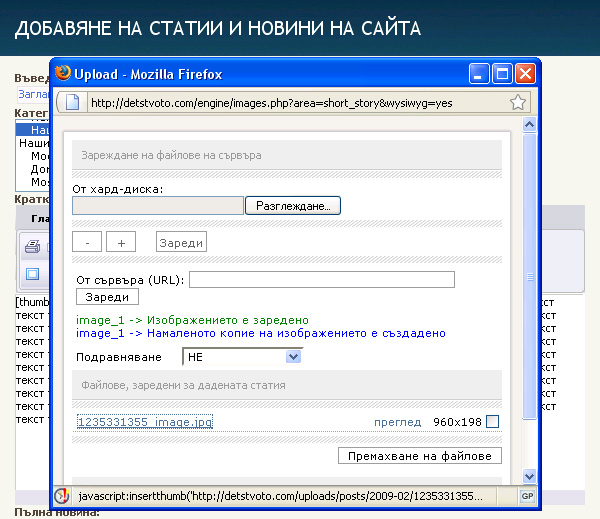
Ще се отвори нов прозорец на браузъра, който изглежда така:
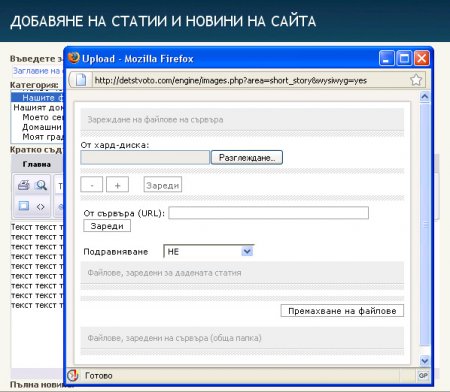
Това е самият файлов мениджър ("Зареждане на файлове на сървъра").
За да препратите снимка, натиснете върху върху бутона "Разглеждане",
намиращ се срещу полето под надписа "От хард-диска". За хора, съвсем
несвикнали с подобни процедури, ще ми е малко трудно за обяснение, тъй
че, последващото - намиране на картинка, изображение в компютъра, ако
не се разбира е доре да се потърси помощ към някой близък знаещ човек,
който просто да покаже.
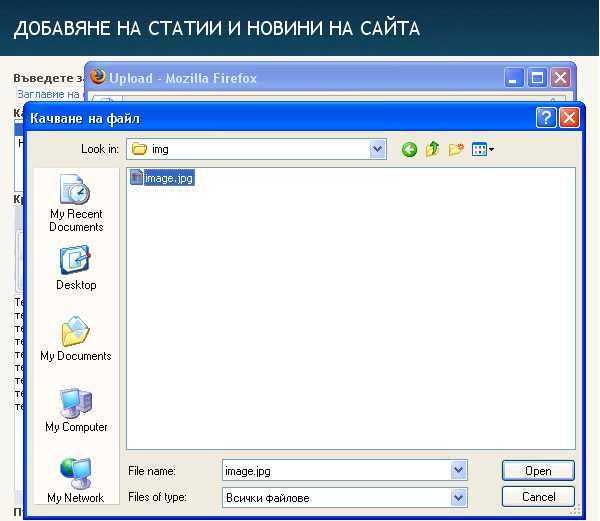
Избирате си изображението, което ви е необходимо:
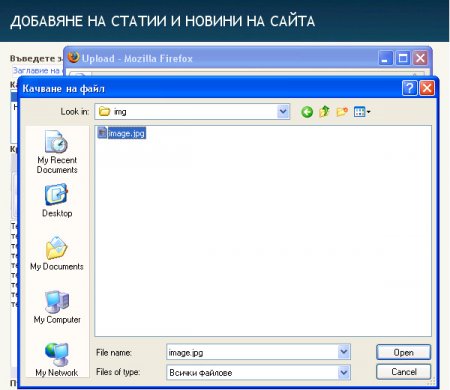
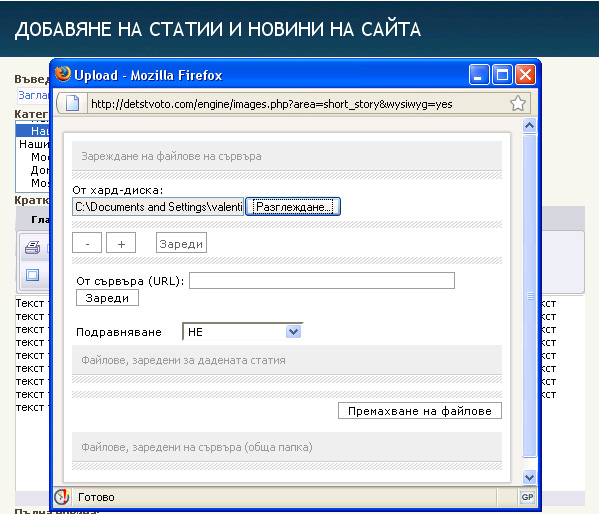
Връзката към него се е прехвърля в полето.
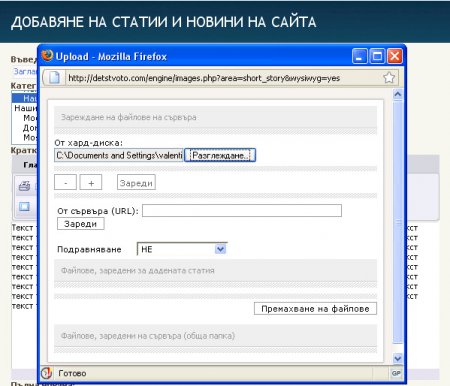
Следващото нещо е да натиснете върху бутона "Зареди"
(под полето, за което говорихме). Взависимост от големината на
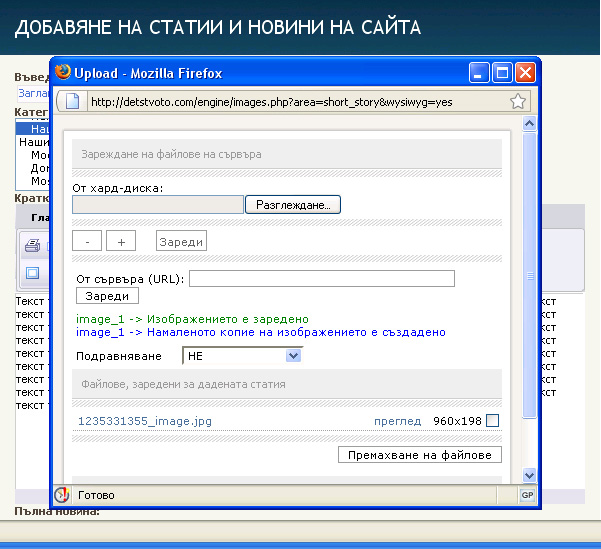
изображението ще трябва да почакате известно време и ще се появи:
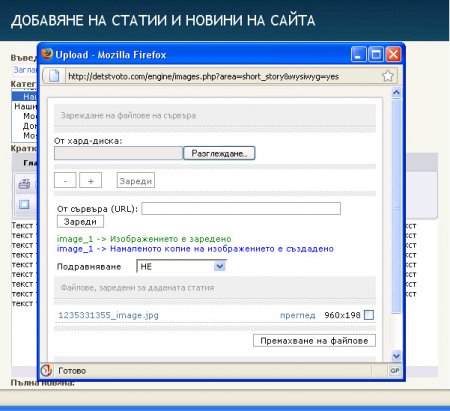
Синия и зеления надпис достатъчно ясно обясняват какво е направено -
снимката е прехвърлена на сайта и е създадено намалено нейно копие.
Това намалено копие ще е първоначалната снимка, която се вижда в
статията ви. Системата е направена така, че при натискане върху него се
изобразява интерактивно цялата снимка.
Стъпка 3.3: Истинско вграждане на изображението в статията
Достигнахме до най-важния момент: самото поставяне на изображението.
В горния пример, виждате, че се появи и една нова връзка:
1235331355_image.jpg (в панела с название "Файлове, заредени за
дадената статия"). Вмъкването на изображение се постига просто като
щракнете върху тази връзка! 🙂
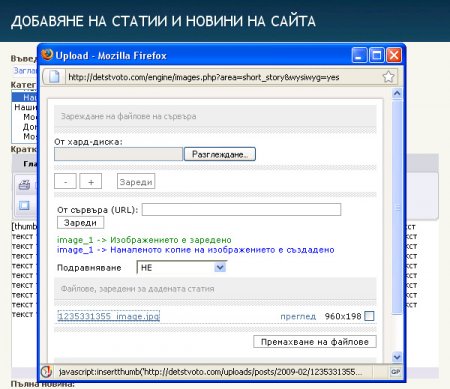
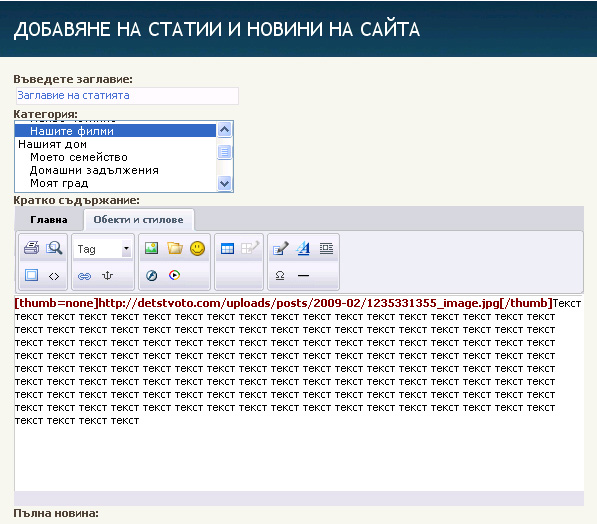
Когато затворите новия прозорец (файловият мениджър) ще установите, че текста, който сте написали се е появил някакъв "код":
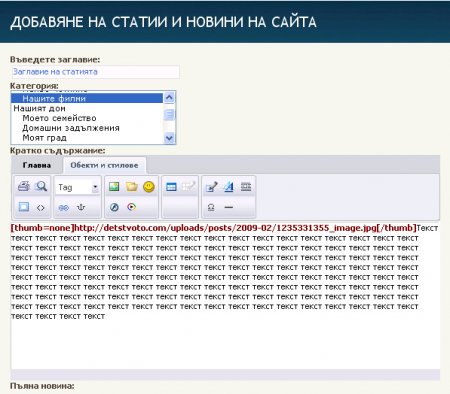
(Бел. удебеляването и оцветяването в примера са само за акцент!)
Този код е всъщност самата картинка. Тя е "изобразена" така, защото на
мястото на този код системата ще "вмъкне" програмен код, който да
изобразява малката картинка и съответно голямата при натискане.
Стъпка 4: Публикуване на статията
Това става чрез бутона изпрати, намиращ се най-отдолу.

Ако искате преди това да видите горе-долу какво сте направили, натиснете другия бутон "Преглед".
Това е!
|
- Последна редакция: 22-02-2009, 23:08
- Страницата е видяна: 7 133 пъти
- ID на статията: 1384
- Брой коментари: 5 коментара
- Версия за печат: отпечатай
|
|
|
Вие присъствате на сайта като нерегистриран потребител. Препоръчваме ви да се регистрирате или да влезете с вашето име и парола. |
|
|
|
Потребители, намиращи се в група Гост, не могат да оставят коментари за тази статия.
|
|
|
Ако забележите някъде из сайта грешки (правописни, стилистични, логически...) можете да ни помогнете чрез връзка "Съобщете за грешка, оплачете се", която се намира под всяка статия в пълната версия на статиите (видима е само за регистрираните). Ако се отнася за конкретно изречение можете да селектирате определеният текст, след което да натиснете Ctrl+Enter. Ще се отвори прозорец, в който можете да напишете в какво се състои грешката (селектираният текст няма да се вижда в прозореца, но ще го получим в административния панел на системата).
Благодарим ви предварително!
|
|
|